Codex 主攻 + Claude Code 复核的 Astra 工作流教程
一份实操指南:用 Codex 跑主任务、Claude Code 做第二视角审查,再配 Plugins/MCP/Computer Use,最后人工拍板。

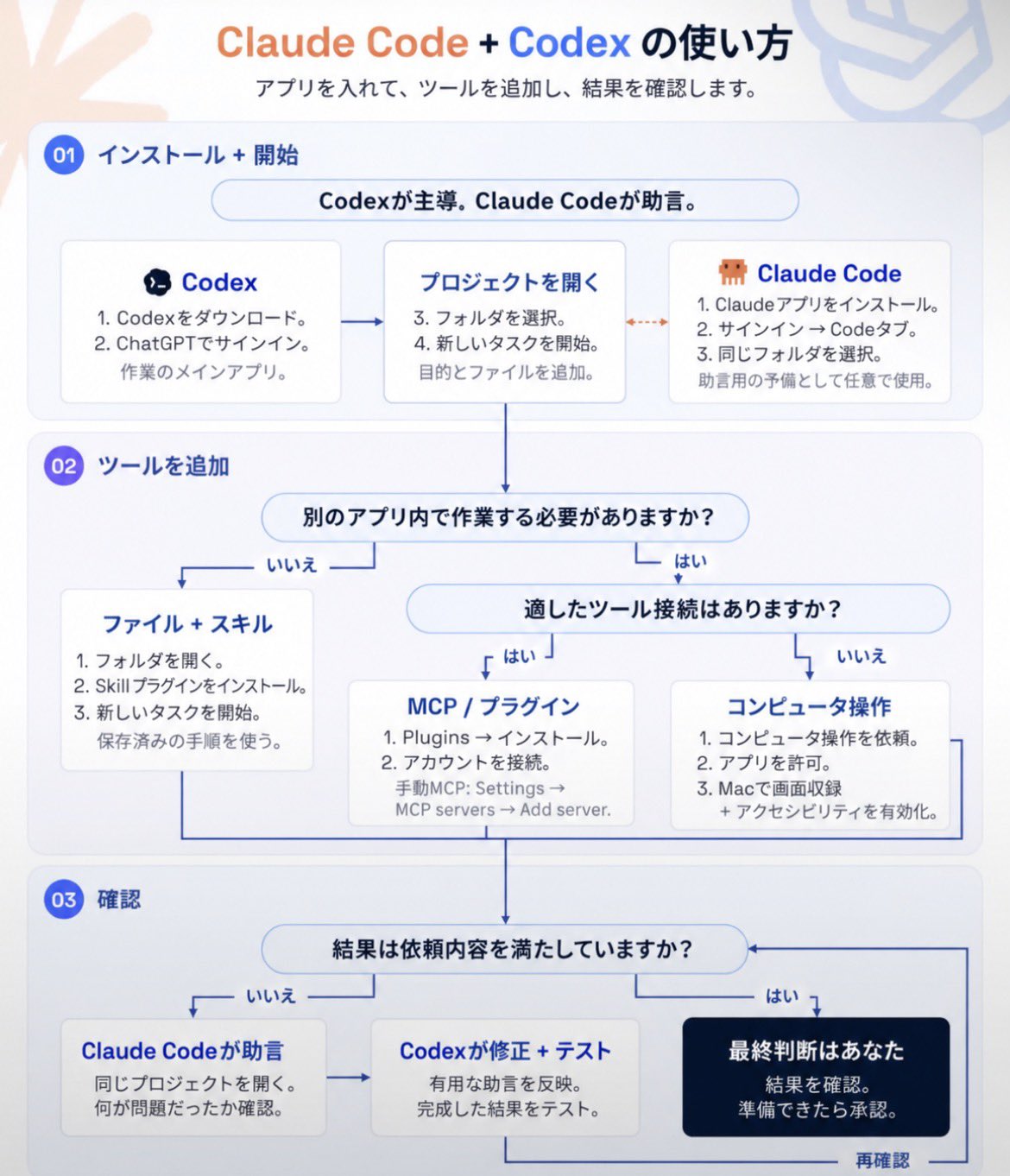
GPT-6 AstraをClaude Codeユーザーは 必ず導入して下さい‼️ 👇 Fable 5.1とAstraの組み合わせで 一緒に使うのがかなり強い 簡単にセットアップできて まずはCodexをメインとして 適切にセットアップします。 Claude Codeは、 別視点のレビューや助言を もらうためのバックアップ役です。 1. まずCodexで作業を開始 Codexをダウンロードして ChatGPTでサインイン。 その後、 プロジェクトフォルダを選択 新しいタスクを開始 目的と必要なファイルを渡す これで基本の作業環境は完成です。 Claude Codeも併用する場合は、 Claudeデスクトップアプリを インストールしてサインイン。 Codeタブを開き、Codexと 同じプロジェクトフォルダを選択します。 役割分担はかなりシンプルです。 Codexが実作業を進める。 Claude Codeが必要に応じて 別視点から助言する。 この形にすると、1つのAIだけで完結させるよりチェックが効きやすくなります。 2. 必要なツールを追加 次に、作業内容に応じてPluginsやMCPを追加します。 Pluginsを開き、 必要なツールを検索してインストール。 必要ならアカウントも接続します。 プラグインには、 Skills 外部アプリ連携 MCPツール などが含まれます。 手動でMCPを追加する場合は、 Settings → MCP servers → Add server から、プロバイダーのURLやコマンドを 登録します。 適切な接続方法がない場合は、 Computer Useを使う方法もあります。 Macなら必要に応じて、 Screen Recording Accessibility の権限を有効化します。 例えばグラフィック作業ならFigmaプラグインを使えますし、FigmaをComputer Useで直接操作させることもできます。 ただし、Computer Useはプラグイン連携より時間がかかるケースもあります。 3. 最後は必ず結果を確認 作業が終わったら、 Claude Codeにレビューさせる 有用な指摘をCodexに戻す Codexに修正・テストさせる 最後に自分で確認する この流れで完成度を上げます。 つまり、 Codex → 実行 Claude Code → 助言・レビュー Codex → 修正・テスト 人間 → 最終判断 という形です。 最終決定はAIではなく、自分が行います。 なお、CodexからClaude Codeを直接呼び出せる構成にしたい場合は、Claude Code CLIもインストールしておく必要があります。 「Claude CodeかCodexか」ではなく、 Codexを主担当、Claude Codeを参謀として組み合わせる。 この使い方のほうが、かなり実践的です。 手軽に導入したい人は引用
这条是引用着另一条写的:x.com/claudecode84/status/2094024765078200356