Images 2.5 Sketch 草图控构图教程
用 @Sketch 画方框箭头定构图,再让 AI 补主体材质光线,附完整中文提示词模板与八种延伸玩法。
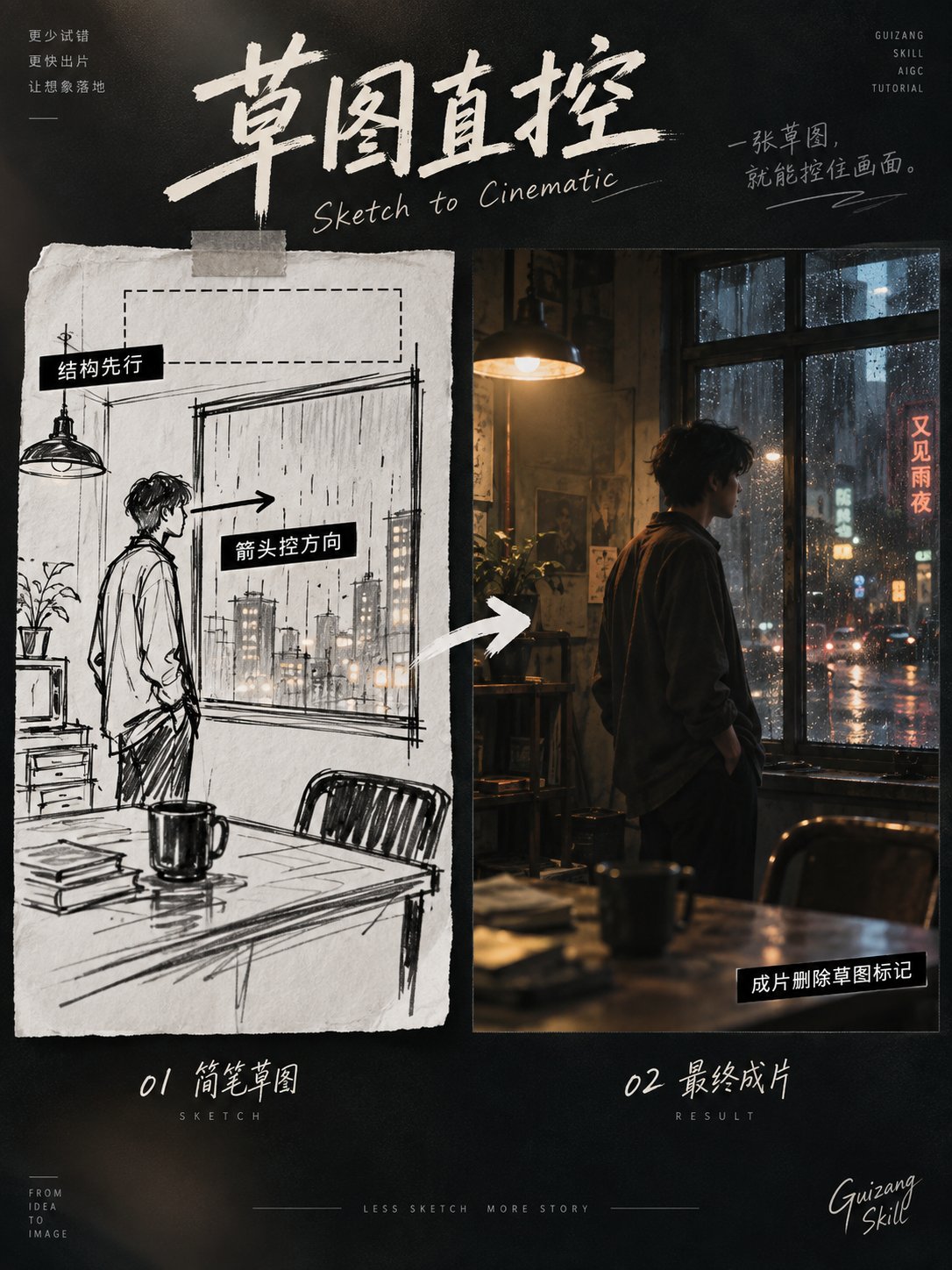
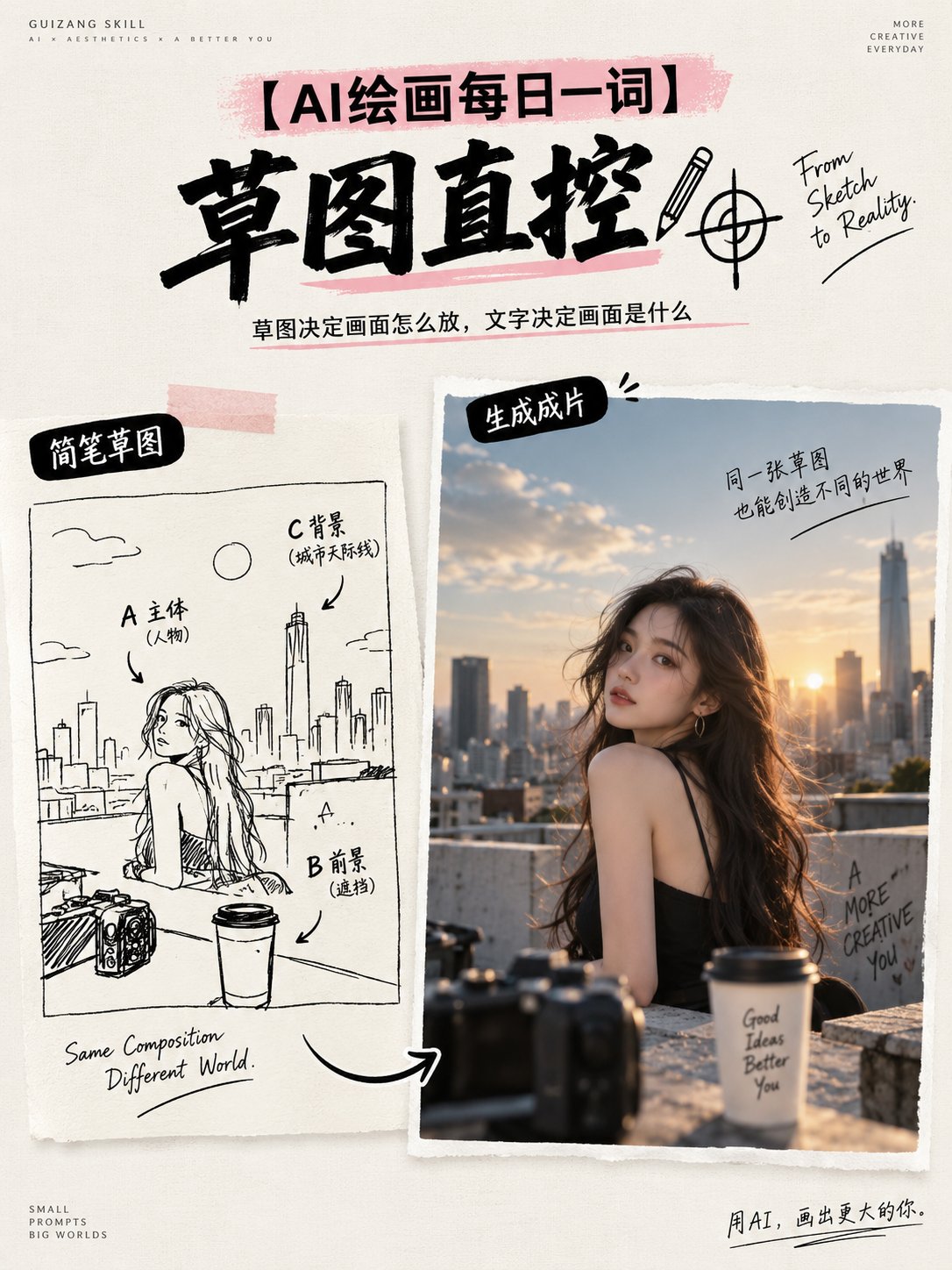
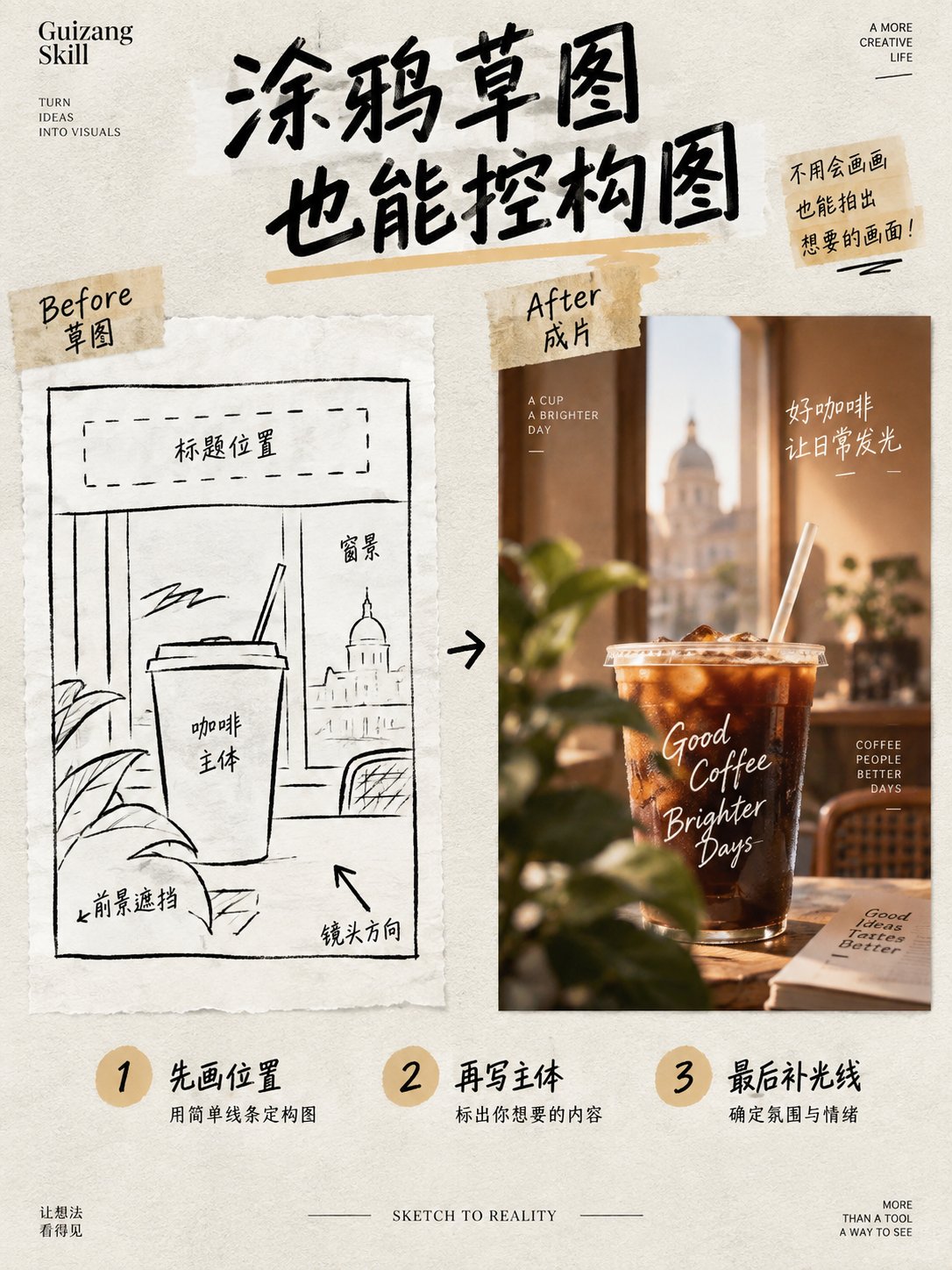
对于AI生成图片,很多人碰到的痛点是很多构图问题,提示词写三百字也说不清。 人物究竟站在哪里,产品应该占多大,镜头朝向哪里都无法精确描述。 而ChatGPT Images 2.5 新增的 Sketch 功能提供了一个直接办法。 输入 @Sketch,用方框、线条和箭头画出结构,再让AI完成主体、场景、材质与光线。 草图决定画面怎么放,文字决定画面是什么。 下面我来分享下这个做法: 🎯 核心提示词 打开 ChatGPT Images,输入 @Sketch,绘制一张3比4竖版构图草图。 使用简单图形标记画面结构。 A区域代表【人物或产品】 B区域代表【前景物体】 C区域代表【背景建筑或环境】 箭头代表【人物视线、动作或镜头方向】 虚线区域作为【标题或留白安全区】 完成草图后输入以下提示词。 将这张草图转化为一张【海报、产品广告、电影关键帧、室内效果图或出版插图】。 严格继承草图中的主体数量、位置、画面占比、朝向、前后遮挡、地平线、视觉中心和留白区域。 将A区域替换为【主体设定】,正在【具体动作】。 将B区域替换为【前景内容】,形成自然遮挡。 将C区域替换为【场景设定】,符合统一透视与空间尺度。 采用【写实摄影、手绘插画、编辑设计或电影质感】。光线来自【方向】,主色为【颜色】,材质表现【具体要求】。 草图中的方框、箭头、字母和辅助线只用于控制构图,成片中全部删除。 禁止自动居中、改变主体数量、交换前后关系、填满留白、增加分栏、生成过程图和保留草图标记。 输出一张独立的3比4成品图。 💡 核心逻辑 草图直控包含三部分。 几何图形控制位置与比例。 箭头控制动作、视线和方向。 文字补充身份、材质、场景与光线。 绘画能力不会决定结果。结构表达是否清楚,才会影响成片。 🔁 延伸玩法 • 规划电影分镜与人物走位 • 控制产品广告的主体比例 • 设计海报标题与视觉留白 • 还原室内家具布局 • 制作图书插图与信息图 • 指定多人物的位置关系 • 为参考图补画前景和背景 • 设计短视频的起始关键帧 ⚙️ 关键控制点 草图只画结构,不画纹理和复杂细节。 主体高度、地平线和留白可以直接标注比例。涉及多人时,用A、B、C区分身份,避免位置互换。 标注文字可能进入成片。提示词需要明确删除全部字母、箭头和辅助线。 第一轮先检查位置、比例和遮挡。构图通过以后,再用局部评论修改服装、颜色、材质和细节。 📌 一句话总结 草图直控,是先用线条规定画面结构,再让文字完成视觉内容。