教程:把 Codex 插件固定到侧边栏并加独立面板
利用 DevDay 的 MCP Extensions,在工具 _meta 里加 openai/ui entrypoints 就能让 Codex 侧边栏出现插件面板,作者给出三步配置法。

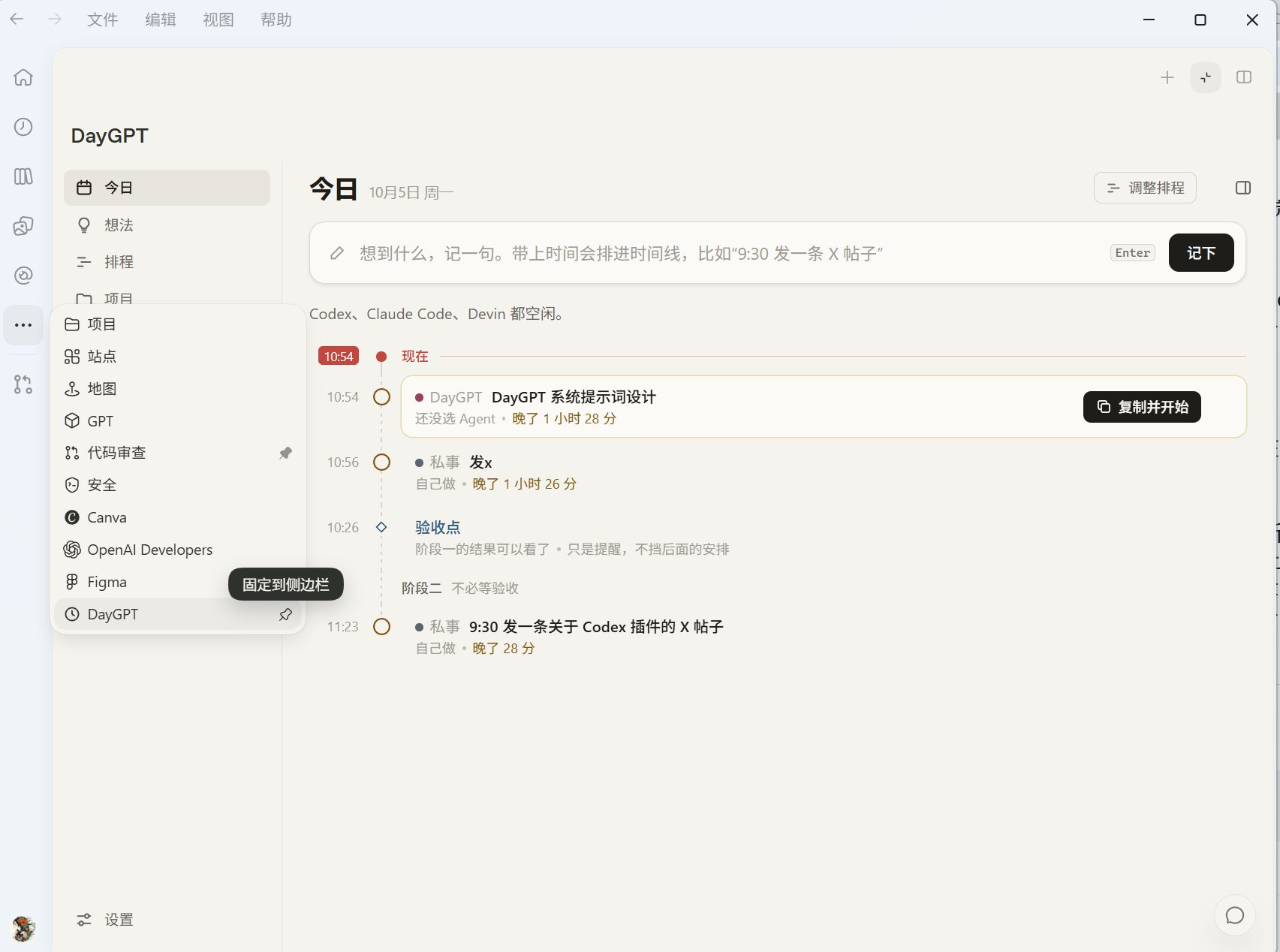
做 Codex 相关插件/工具的作者们可以看看这个很有意思的功能:给 Codex 插件注册到侧边栏,并有一个自己的独立面板。这是 OpenAI 在 DevDay 发布的 MCP Extensions 更新中支持的,是我觉得 DevDay 中一个越看越有意思的发布。 最核心的是:工具的_meta 加上 "openai/ui": {"entrypoints": [{"type": "global"}]},Codex 就会把它放进侧边栏。 简单说,3个主要步骤: 1.先配置好基础的 MCP 服务,在 mcp.json 里写明 MCP 服务器的启动命令,比如 python server/daygpt_mcp.py。; 2.在 MCP 服务器里专门写一个新的“打开面板”的工具,比如 open_workspace,然后加上:"_meta": {"ui": {"resourceUri": "ui://app/main.html"}, "openai/ui": {"entrypoints": [{"type": "global"}]}} 3.打开 Codex,在侧边栏中如果没看到你的插件,就在“···”中找到你的插件,然后选择“固定到侧边栏” 当然,还有更方便的方法,直接把这个帖子丢给你的 Agent,顺便让它参考一下官方文档:http://developers.openai.com/plugins/build/extensions 这个插件面板自定义程度是很高的,很有意思,非常推荐大家试一试,做点小玩意。不过一定要注意性能问题,Codex Desktop 本身就很臃肿,不要再塞好几坨臃肿的插件了😜
这条是引用着另一条写的:x.com/fei2411/status/2106671082145202686