用 Tripo + AI 操作 Blender 做 Roblox 可玩头像
作者把 4 张插画经 Tripo 3D 化,再让 Claude Opus 5.5 主操、GPT-6 Astra 补位操作 Blender 与 Roblox Studio,走完上架到游戏内试玩全流程。
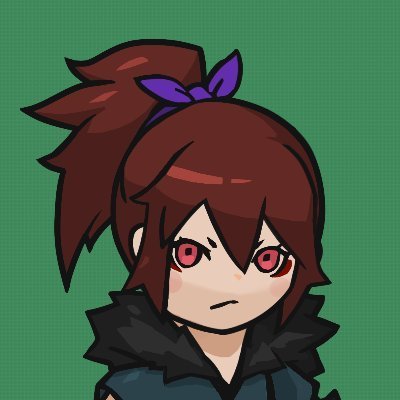
イラスト4枚から、Robloxで遊べるアバターを作ってみました! #PR Tripoで3D化して、AIにBlenderとRoblox Studioを操作、調整させてます。 今回、実際に出品まで通して、自分のアバターに着せて、そのままゲームで遊べるところまで作れました。 制作の流れは3分の動画にまとめています。 実は以前にも、Roblox向けのアイテム制作にはチャレンジしたことがあります。 ただ、Blenderをうまく使えなかったのと、Roblox独自の仕様がかなり複雑で、途中で断念しました…。 今回は、TripoのSmart Mesh P2.0でベースの3Dモデルを作り、Robloxの仕様に合わせた調整をAIに任せる形で進めています。 一点つまずいたのは、やはりRobloxのアバター仕様でした。 頭、体、衣装、アクセサリーにはそれぞれルールがあり、三角形数、リグ、ケージ、表情なども仕様に合わせる必要があります。 私は最初、衣装の模様まで体側に描き込んでしまい、審査で注意を受けて修正することに...。 作業を始める前に、Roblox クリエイターハブの「キャラクターボディ」「レイヤー付きアクセサリー」「ダイナミックヘッド」の仕様をAIにしっかり読ませておくのがおすすめです。 制作は大きく6段階です。 ■ STEP 1:Tripoで頭・髪・体をそれぞれ3D化する 今回は4方向の画像を使ってMultiviewで生成しました。 設定はSmart Mesh、TopologyはQuad、面の数は25,000、AI ModelはP2.0です。 Smart Mesh P2.0はかなりメッシュがきれいで、ここは今回かなり助かりました。 頭・髪・体は最初から別で生成した方が綺麗になると思います。 ■ STEP 2:AIにBlenderを操作してもらう AIには「公式ドキュメント」「完成イメージ」「直してほしい部分」の3つを渡します。 今回はClaude Opus 5.5を中心に使い、うまくいかないところだけGPT-6 Astraも使いました。 メッシュ削減、15パーツへの分割、リグ、ケージ調整など、Blender側の作業は全てAIに任せています。 ■ STEP 3:UVとテクスチャを整える 形を変えたあとは、TripoのSmart UVでUVを展開し直しました。 今回はUV利用率が36%から69%まで改善しています。 テクスチャは4方向の見本画像を使いながら、AIで焼き直しました。 ■ STEP 4:Roblox Studioで体、頭、髪を確認する 3D Importerで取り込み、実際にプレイして、関節や表情が破綻していないかを見ます。 ■ STEP 5:衣装と靴を仕上げる 服はレイヤード衣装、靴は左右セットのアクセサリーとして調整しました。 ジャンプしたときに肌が見えないか、他の服や帽子と重ねても破綻しないかも確認します。 ■ STEP 6:検証してアップロードする Studioの検証を通して出品し、自分のアバターに装着したら完成です。 今回はそのままゲーム内で走ったりジャンプしたりするところまで確認できました。 一番時間を使ったのは、AIに作らせることより、「どこがおかしいか」を人間が見つけて直していく作業です。 特に表情まわりは、最後は1つずつ目で確認しています。 もう一つ大変だったのがケージです。 レイヤード衣装を着せて検証すると、肩から肌が見えたり、メッシュの一部が透けて消えたりすることがあり、ケージの位置を何度も調整しました。 ここは一発では決まらず、着せて、動かして、直して、の繰り返しでした。 ただ、以前はBlenderとRobloxの仕様で挫折、諦めてしまったところを、今回は最後まで進められました。 Tripoの3D生成も、Blenderを動かしてくれるAIも、ここまで進化したんだな、と実感できたチャレンジでした。 前に諦めたことが、今なら形になる。それが素直にうれしかったです。 イラストのキャラクターが実際にRobloxの中で走って、ジャンプして、そのままゲームで遊べるところまで行くと、かなり楽しいです。 3分の動画に制作の流れをまとめたので、気になる方はぜひ見てみてください。